

Selamat datang di panduan praktis untuk pengguna Apple iPhone di Indonesia! Artikel ini akan membantu Anda memahami cara memeriksa nomor seri antena 5G perangkat Anda dengan cepat dan mudah.
Banyak pengguna belum tahu bahwa iOS menyembunyikan fitur powerful bernama Field Test. Menu ini memberikan akses ke informasi teknis mendalam tentang jaringan seluler perangkat Anda.
Dalam 20 detik saja, Anda bisa mengetahui detail penting tentang antena 5G iPhone. Pengetahuan ini sangat berguna untuk memantau kualitas koneksi internet dan performa jaringan.
Sistem operasi iOS dikenal dengan keamanan tinggi dan antarmuka yang user-friendly. Fitur-fitur tersembunyi seperti Field Test menunjukkan betapa canggihnya teknologi dalam genggaman Anda.
Mari kita eksplor bersama tujuh istilah teknis penting yang akan Anda temui. Panduan ini dirancang khusus untuk pengguna Indonesia dengan bahasa yang mudah dipahami.
Mengenal IOS dan Kemampuan Field Test yang Tersembunyi
Sebelum menyelami fitur Field Test, mari pahami dulu fondasi perangkat Apple yang kita gunakan. Sistem operasi mobile eksklusif ini menjadi jantung dari semua perangkat Apple yang kita kenal.
Apa itu IOS dan mengapa penting untuk perangkat Apple?
iOS pertama kali diperkenalkan oleh Steve Jobs pada tahun 2007. Awalnya dibuat khusus untuk iPhone, kemudian berkembang ke iPad dan iPod touch.
Sistem operasi ini dirancang untuk integrasi sempurna dengan hardware Apple. Setiap chip dan komponen bekerja optimal dengan software-nya.
Keunggulan utama iOS terletak pada stabilitas performa dan keamanan tinggi. Fitur seperti enkripsi end-to-end melindungi data pengguna dari ancaman.
Ekosistem digital yang terpadu menjadi nilai tambah besar. iCloud, App Store, dan layanan Apple lainnya terintegrasi dengan mulus.
Field Test: Menu rahasia untuk diagnosis jaringan seluler
Di balik antarmuka yang user-friendly, iOS menyembunyikan fitur powerful bernama Field Test. Menu ini khusus untuk diagnosis jaringan seluler.
Field Test memberikan akses ke data teknis real-time tentang koneksi internet. Pengguna bisa memantau kekuatan sinyal 5G dan parameter jaringan lainnya.
Menu ini diakses melalui kode khusus di aplikasi Telepon. Meski tersembunyi, fungsinya sangat berguna untuk troubleshooting masalah sinyal.
Dengan Field Test, Anda bisa mengidentifikasi issues seperti lemah sinyal atau gangguan jaringan. Data yang ditampilkan membantu memahami kualitas koneksi secara mendalam.
Fitur keamanan iOS seperti sandboxing aplikasi tetap aktif selama penggunaan Field Test. Data pribadi Anda tetap terlindungi saat melakukan diagnosis jaringan.
Mengapa Mengetahui Nomor Seri Antena 5G Penting untuk Pengguna iPhone
Setelah memahami dasar-dasar Field Test, sekarang saatnya mengetahui alasan pentingnya nomor seri antena. Informasi ini bukan sekadar kode teknis biasa.
Nomor seri antena 5G ibarat KTP untuk perangkat keras iPhone Anda. Setiap antena memiliki identitas unik yang menentukan performanya.
Fungsi identifikasi perangkat keras antena 5G
Setiap iPhone menggunakan antena dengan spesifikasi berbeda. Nomor seri membantu mengidentifikasi model dan kemampuan antena tersebut.
Provider jaringan menggunakan informasi ini untuk memastikan kompatibilitas. Antena harus mendukung frekuensi 5G yang digunakan di Indonesia.
Dengan mengetahui nomor seri, Anda bisa verifikasi dukungan band frekuensi. Hal ini mencegah masalah koneksi lambat atau sering putus.
Dampaknya terhadap kualitas sinyal dan performa jaringan
Antena berkualitas langsung mempengaruhi kekuatan sinyal 5G. Sinyal stabil berarti download dan upload lebih cepat.
Pengalaman browsing, streaming video, atau main game jadi lebih smooth. Latency rendah membuat respons lebih instan.
Jika nomor seri tidak sesuai, performa jaringan bisa turun. Buffering, panggilan drop, atau baterai boros sering terjadi.
Sistem operasi iOS mengoptimalkan jaringan, tetapi hardware antena tetap kunci utama. Nomor seri membantu diagnosa masalah teknis.
Pembaruan sistem sometimes include optimizations untuk perangkat keras tertentu. Mengetahui nomor seri memastikan Anda dapat update terbaik.
Cara Akses Menu Field Test di Berbagai Versi IOS
Sekarang kita masuk ke bagian paling praktis: cara membuka menu Field Test. Setiap versi sistem operasi Apple memiliki cara akses yang sedikit berbeda.
Penting untuk mengetahui versi iOS yang Anda gunakan sebelum mulai. Cek di Pengaturan > Umum > Tentang untuk memastikan kompatibilitas panduan.
Langkah-langkah untuk iPhone dengan IOS terbaru
Untuk perangkat dengan iOS 16 atau 17, langkahnya sangat mudah. Buka aplikasi Telepon bawaan di layar utama.
Masukkan kode *3001#12345#* dan tekan tombol panggil. Layar akan langsung beralih ke menu Field Test.
Di menu ini, Anda bisa scroll untuk menemukan informasi antena 5G. Data teknis jaringan ditampilkan dalam format yang mudah dibaca.
Perbedaan akses di versi IOS sebelumnya
Untuk versi iOS 10 sampai 15, prosesnya mungkin lebih panjang. Kadang perlu aktivasi manual di pengaturan seluler.
Buka Pengaturan > Seluler > Opsi Data Seluler terlebih dahulu. Setelah itu baru bisa menggunakan kode yang sama.
Perbedaan ini disebabkan pembaruan keamanan dan antarmuka tiap tahun. Versi older mungkin tidak support fitur 5G penuh.
Jangan khawatir jika langkahnya sedikit berbeda. Intinya adalah masuk ke menu Field Test untuk melihat data jaringan.
Panduan 20 Detik: Cek Nomor Seri Antena 5G dengan Cepat
Sekarang saatnya praktik langsung! Panduan ini dirancang khusus untuk pengguna Indonesia yang ingin mengecek nomor seri antena dengan mudah.
Dalam waktu singkat, Anda bisa mendapatkan informasi penting tentang perangkat 5G iPhone. Tidak perlu keahlian teknis khusus untuk mengikuti langkah-langkah ini.
Langkah 1: Buka aplikasi Telepon
Temukan ikon aplikasi Telepon di layar utama iPhone Anda. Aplikasi ini sudah terinstal secara default di semua perangkat Apple.
Anda tidak perlu mengunduh dari App Store. Cukup ketuk ikon telepon hijau untuk membuka keypad.
Langkah 2: Masukkan kode Field Test
Pada keypad telepon, ketik *3001#12345#* persis seperti tertulis. Pastikan tidak ada spasi atau karakter tambahan.
Tekan tombol panggil berwarna hijau. Kode ini akan langsung membuka menu Field Test tanpa melakukan panggilan aktual.
Langkah 3: Navigasi ke informasi antena
Setelah menu terbuka, gulir layar ke bawah untuk mencari bagian “Serving Cell Info”. Di sini tersimpan semua data teknis antena.
Antarmuka sistem operasi iOS dibuat intuitif. Pengguna bisa dengan mudah menemukan informasi yang dibutuhkan.
Langkah 4: Catat nomor seri antena 5G
Carilah kode alfanumerik yang menunjukkan nomor seri antena. Biasanya terletak di bagian “Antenna Information” atau “Hardware Details”.
Anda bisa screenshot layar atau mencatat manual. Informasi ini berguna untuk troubleshooting jaringan di kemudian hari.
| Langkah | Waktu | Fitur yang Diakses | Tips Penting |
|---|---|---|---|
| Buka Aplikasi Telepon | 5 detik | Aplikasi bawaan iOS | Pastikan koneksi internet aktif |
| Masukkan Kode | 5 detik | Field Test Mode | Ketik persis tanpa spasi |
| Navigasi Menu | 7 detik | Serving Cell Info | Gulir ke bawah dengan hati-hati |
| Mencatat Nomor Seri | 3 detik | Antenna Information | Screenshot untuk dokumentasi |
Seluruh proses hanya membutuhkan waktu 20 detik. Sangat efisien untuk pengguna yang ingin quick check tanpa ribet.
Jika menu tidak muncul, coba restart iPhone atau periksa versi sistem operasi. Pastikan Anda menggunakan iOS terbaru untuk hasil optimal.
Dengan panduan ini, siapa pun bisa memantau kondisi antena 5G dengan mudah. Tidak perlu bantuan teknis atau aplikasi tambahan.
Istilah Teknis #1: RSRP (Reference Signal Received Power)
Mari mulai eksplorasi istilah teknis Field Test dengan parameter paling fundamental. RSRP adalah indikator utama yang menunjukkan kekuatan sinyal 5G iPhone Anda.
Parameter ini memberikan gambaran jelas tentang kualitas koneksi jaringan. Dengan memahami RSRP, Anda bisa mengoptimalkan pengalaman menggunakan perangkat Apple.
Definisi dan fungsi RSRP
RSRP mengukur kekuatan sinyal yang diterima dari menara seluler. Satuan pengukurannya adalah decibel-milliwatts (dBm).
Fungsi utama RSRP adalah menunjukkan seberapa baik sinyal mencapai perangkat. Nilai bagus berarti koneksi stabil untuk streaming video atau main game.
Sistem operasi iOS menggunakan data ini untuk mengoptimalkan koneksi. Fitur ini bekerja otomatis di balik layar tanpa perlu pengaturan manual.
Cara membaca nilai RSRP yang optimal
Di menu Field Test, cari nilai RSRP di bagian “Serving Cell”. Nilai optimal untuk jaringan 5G adalah -80 dBm hingga -90 dBm.
Nilai mendekati -100 dBm menunjukkan sinyal lemah. Koneksi internet mungkin lambat dan panggilan sering putus.
Nilai sekitar -70 dBm berarti sinyal sangat kuat. Namun kondisi ini jarang terjadi dalam penggunaan sehari-hari.
| Nilai RSRP (dBm) | Kualitas Sinyal | Dampak pada Penggunaan | Rekomendasi Tindakan |
|---|---|---|---|
| -70 hingga -80 | Sangat Kuat | Streaming HD mulus, gaming tanpa lag | Posisi optimal, pertahankan |
| -81 hingga -90 | Kuat | Internet cepat, video tanpa buffering | Koneksi baik, tidak perlu perubahan |
| -91 hingga -100 | Sedang | Internet cukup, mungkin latency tinggi | Cari posisi lebih terbuka |
| -101 hingga -110 | Lemah | Internet lambat, panggilan drop | Pindah ke area sinyal better |
| -111 atau lebih | Sangat Lemah | Koneksi sering putus, unusable | Restart perangkat atau cari lokasi lain |
Untuk meningkatkan nilai RSRP, coba pindah ke area terbuka. Hindari penghalang seperti dinding tebal yang melemahkan sinyal.
Data dari Field Test membantu menemukan posisi terbaik untuk perangkat. Teknologi ini memudahkan pengguna menikmati internet cepat.
Pembaruan sistem operasi terus mengoptimalkan pembacaan sinyal. Pastikan iPhone selalu menggunakan versi iOS terbaru.
Istilah Teknis #2: RSRQ (Reference Signal Received Quality)
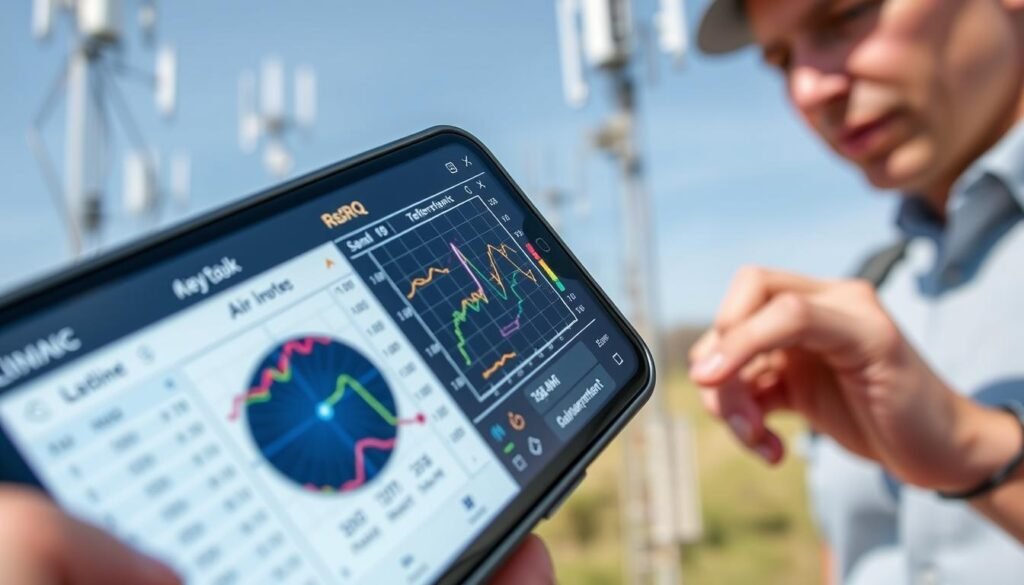
Setelah memahami RSRP, mari kita lanjutkan ke parameter teknis berikutnya yang tak kalah penting. RSRQ memberikan perspektif lebih lengkap tentang kualitas sinyal 5G di perangkat Apple Anda.
Parameter ini membantu Anda memahami tidak hanya kekuatan sinyal tetapi juga kualitasnya. Dengan RSRQ, Anda bisa mengetahui seberapa bersih sinyal dari gangguan sekitar.
Perbedaan RSRQ dengan RSRP
RSRP hanya mengukur kekuatan sinyal yang diterima dari menara seluler. Sedangkan RSRQ mempertimbangkan juga interference dan noise dari lingkungan.
Fitur ini memberikan gambaran lebih komprehensif tentang kondisi jaringan. Sistem operasi iOS menggunakan kedua parameter ini untuk mengoptimalkan koneksi.
RSRQ seperti dokter yang memeriksa tidak hanya demam tetapi juga penyebabnya. Sedangkan RSRP hanya mengukur suhu tubuh saja.
Interpretasi nilai RSRQ untuk kualitas jaringan
Di menu Field Test, nilai RSRQ ditampilkan dalam satuan dB. Untuk jaringan 5G, nilai optimal berkisar antara -10 dB hingga -15 dB.
Nilai ini menunjukkan kualitas sinyal baik dengan minimal gangguan. Koneksi internet akan lancar untuk streaming video atau main game.
Jika nilai RSRQ lebih rendah dari -15 dB (misal -20 dB), berarti kualitas buruk. Interference tinggi bisa menyebabkan buffering atau latency.
| Nilai RSRQ (dB) | Kualitas Sinyal | Dampak Penggunaan | Saran Perbaikan |
|---|---|---|---|
| -5 hingga -10 | Sangat Baik | Streaming 4K mulus, gaming responsif | Kondisi ideal, pertahankan |
| -11 hingga -15 | Baik | Video HD tanpa buffering, internet cepat | Koneksi stabil, tidak perlu khawatir |
| -16 hingga -20 | Cukup | Internet terkadang lambat, mungkin latency | Kurangi perangkat terhubung |
| -21 hingga -25 | Buruk | Buffering sering, panggilan tidak jernih | Cari lokasi dengan sinyal lebih baik |
| -26 atau lebih | Sangat Buruk | Koneksi sering putus, unusable | Restart perangkat atau hubungi provider |
Untuk meningkatkan nilai RSRQ, coba kurangi jumlah perangkat yang terhubung ke jaringan yang sama. Atau beralih ke frekuensi 5G yang kurang padat jika tersedia.
Data dari RSRQ membantu mendiagnosis masalah seperti kepadatan jaringan. Fitur ini membuat pengguna lebih memahami kondisi koneksi mereka.
Pembaruan sistem terus mengoptimalkan pembacaan parameter teknis ini. Pastikan perangkat selalu menggunakan versi terbaru untuk hasil terbaik.
Istilah Teknis #3: SINR (Signal to Interference plus Noise Ratio)
Mari kita bahas parameter teknis ketiga yang sangat menentukan kualitas koneksi 5G Anda. SINR memberikan gambaran lengkap tentang seberapa bersih sinyal yang diterima perangkat dari gangguan sekitar.
Parameter ini berbeda dengan RSRP dan RSRQ karena fokus pada rasio sinyal terhadap noise. Dengan memahami SINR, Anda bisa mengoptimalkan posisi perangkat untuk pengalaman internet terbaik.
Pentingnya SINR dalam komunikasi 5G
SINR mengukur rasio antara sinyal yang diinginkan dengan interference dan noise di lingkungan. Untuk jaringan 5G yang membutuhkan kecepatan tinggi, parameter ini sangat crucial.
Nilai SINR tinggi memastikan data ditransmisikan dengan minimal errors. Hal ini penting untuk aktivitas seperti video call HD atau main game online tanpa lag.
Sistem operasi iOS menggunakan data SINR untuk mengoptimalkan koneksi secara otomatis. Fitur ini bekerja di balik layar tanpa perlu pengaturan manual dari pengguna.
Range nilai SINR yang baik untuk pengalaman optimal
Di menu Field Test, cari nilai SINR di bagian “Signal Quality”. Untuk pengalaman optimal, usahakan nilai sekitar 20 dB atau lebih tinggi.
Nilai antara 10 dB hingga 20 dB masih acceptable tetapi mungkin mengalami occasional drops. Sedangkan nilai di bawah 10 dB menunjukkan kualitas poor dengan banyak gangguan.
Jika nilai SINR rendah, coba hindari area dengan banyak sumber interference. Microwave atau router WiFi bisa mempengaruhi kualitas sinyal 5G perangkat Anda.
| Nilai SINR (dB) | Kualitas Sinyal | Dampak Penggunaan | Rekomendasi |
|---|---|---|---|
| 20+ | Sangat Baik | Video 4K mulus, gaming tanpa lag | Posisi optimal |
| 15-20 | Baik | Streaming HD lancar | Koneksi stabil |
| 10-15 | Cukup | Internet terkadang lambat | Cari posisi better |
| 5-10 | Buruk | Buffering sering terjadi | Hindari interference |
| Sangat Buruk | Koneksi tidak stabil | Restart perangkat |
Pastikan iPhone selalu updated ke iOS terbaru untuk driver jaringan terbaik. Pembaruan sistem sering termasuk optimasi untuk parameter teknis seperti SINR.
Dengan memantau nilai SINR, Anda bisa memilih spot terbaik untuk penggunaan 5G. Teknologi ini membantu pengguna menikmati internet cepat tanpa gangguan.
Istilah Teknis #4: Bandwidth
Mari eksplorasi parameter teknis keempat yang menentukan kecepatan internet 5G Anda. Bandwidth menjadi kunci utama dalam menikmati pengalaman digital yang smooth dan cepat.
Parameter ini menunjukkan lebar jalan data yang bisa dilalui informasi. Semakin lebar bandwidth, semakin banyak data yang bisa mengalir bersamaan.
Pengertian bandwidth dalam konteks jaringan 5G
Bandwidth mengukur lebar pita frekuensi untuk transmisi data. Jaringan 5G menggunakan bandwidth lebih besar daripada generasi sebelumnya.
Lebar bandwidth mencapai 100 MHz atau bahkan lebih. Kapasitas besar ini mendukung kecepatan ultra-fast dan latency rendah.
Sistem operasi iOS mendukung berbagai band 5G yang tersedia. Bandwidth yang bisa digunakan tergantung pada provider dan area coverage.
Hubungan bandwidth dengan kecepatan download/upload
Bandwidth berbanding lurus dengan kecepatan internet. Lebar pita 100 MHz memungkinkan download hingga beberapa Gbps.
Anda bisa mengunduh file besar dalam hitungan detik. Upload konten ke media sosial juga menjadi sangat cepat.
Streaming video 4K dan main game online jadi tanpa buffering. Pengalaman browsing di web terasa sangat responsif.
| Lebar Bandwidth | Kecepatan Download | Kecepatan Upload | Aplikasi yang Support | Rekomendasi Penggunaan |
|---|---|---|---|---|
| 20 MHz | Hingga 150 Mbps | Hingga 50 Mbps | Video HD, browsing | Penggunaan sehari-hari |
| 50 MHz | Hingga 400 Mbps | Hingga 100 Mbps | Streaming 4K, gaming | Konten high-resolution |
| 100 MHz | Hingga 1 Gbps | Hingga 200 Mbps | AR/VR, cloud gaming | Aplikasi futuristic |
| 200 MHz+ | 2 Gbps+ | 500 Mbps+ | 8K streaming, IoT | Enterprise dan industri |
Di menu Field Test, cari nilai bandwidth di bagian “Channel Width”. Nilai ditampilkan dalam satuan MHz menunjukkan potensi kecepatan.
Pastikan iPhone Anda support band 5G lebar seperti n78 di Indonesia. Gunakan jaringan di area dengan coverage kuat untuk hasil terbaik.
Pembaruan sistem operasi terus mengoptimalkan dukungan bandwidth. Selalu update iOS versi terbaru untuk performa maksimal.
Dengan memahami bandwidth, Anda bisa memilih paket internet yang tepat. Pengalaman menggunakan aplikasi dan media digital jadi lebih menyenangkan.
Istilah Teknis #5: PCI (Physical Cell ID)
Mari kita pelajari parameter penting berikutnya dalam dunia jaringan 5G. PCI membantu sistem mengenali menara seluler terdekat untuk koneksi optimal.
Setiap menara seluler memiliki identitas unik seperti nomor KTP. Identitas ini memastikan perangkat Anda terhubung ke jaringan terbaik.
Fungsi identifikasi sel jaringan
PCI berfungsi sebagai pembeda antar menara seluler di area yang sama. Sistem operasi iOS menggunakan informasi ini untuk memilih koneksi terkuat.
Ketika Anda bergerak, iPhone secara otomatis beralih antar menara. Proses handover ini menjaga kestabilan sinyal selama perjalanan.
Fitur ini sangat penting di area padat dengan banyak menara. Pengguna tidak perlu khawatir tentang koneksi yang terputus.
Cara menggunakan informasi PCI untuk optimasi sinyal
Buka menu Field Test dan cari nilai PCI di bagian Serving Cell Info. Nilai yang stabil menunjukkan posisi dengan sinyal kuat.
Jika angka PCI sering berubah, berarti sinyal tidak konsisten. Cari lokasi dengan nilai PCI yang tetap untuk koneksi better.
Beberapa aplikasi provider bisa melacak menara berdasarkan PCI. Informasi ini membantu menemukan spot terbaik untuk internet cepat.
Dengan memahami PCI, pengguna bisa mengoptimalkan pengalaman browsing dan streaming. Video call jadi lebih jernih tanpa gangguan.
| Nilai PCI | Status Sinyal | Tindakan yang Disarankan |
|---|---|---|
| Stabil | Kuat dan Konsisten | Pertahankan posisi saat ini |
| Berubah Perlahan | Sedang dengan Handover | Monitor kualitas koneksi |
| Berubah Cepat | Lemah dan Tidak Stabil | Cari lokasi dengan sinyal better |
Pembaruan sistem iOS terus menyempurnakan algoritma seleksi menara. Pastikan perangkat selalu updated untuk performa terbaik.
Fitur keamanan seperti sandboxing tetap aktif selama penggunaan Field Test. Data pribadi pengguna tetap terlindungi selama proses diagnostik.
Istilah Teknis #6: EARFCN (E-UTRA Absolute Radio Frequency Channel Number)
Sekarang kita akan membahas istilah teknis yang berhubungan dengan frekuensi radio. EARFCN membantu sistem mengidentifikasi channel frekuensi yang digunakan perangkat Anda.
Parameter ini memberikan informasi penting tentang koneksi 5G iPhone. Dengan memahami EARFCN, Anda bisa mengoptimalkan pengalaman menggunakan jaringan nirkabel.
Konsep channel frequency dalam jaringan 5G
EARFCN adalah sistem penomoran standar untuk channel frekuensi radio. Setiap nomor mewakili rentang frekuensi tertentu dalam jaringan 5G.
Spektrum radio dibagi menjadi banyak channel dengan identitas unik. Setiap channel memiliki kapasitas dan kecepatan yang berbeda-beda.
Untuk pengguna di Indonesia, band n78 umum digunakan. Band ini mendukung kecepatan tinggi dan coverage yang luas.
Sistem operasi iOS menampilkan informasi EARFCN di menu Field Test. Data ini membantu memahami koneksi jaringan perangkat Apple.
Cara interpretasi nilai EARFCN
Buka menu Field Test dan cari nilai EARFCN di bagian Serving Cell Info. Angka yang ditampilkan menunjukkan channel frekuensi aktif.
Anda bisa menggunakan tools online untuk menginterpretasikan nilai tersebut. Banyak platform web menyediakan tabel konversi EARFCN ke frekuensi.
Nilai sekitar 63000 biasanya menunjukkan band n78. Band ini optimal untuk internet cepat dan stabil di Indonesia.
Jika perangkat tidak support band tertentu, kecepatan mungkin terbatas. Pastikan iPhone Anda kompatibel dengan band yang digunakan provider.
| Nilai EARFCN | Band 5G | Frekuensi | Kecepatan Maksimal | Kompatibilitas |
|---|---|---|---|---|
| 63000 | n78 | 3.5 GHz | Hingga 1 Gbps | iPhone 12+ |
| 64000 | n1 | 2.1 GHz | Hingga 600 Mbps | iPhone 11+ |
| 65000 | n3 | 1.8 GHz | Hingga 450 Mbps | iPhone XS+ |
Informasi EARFCN membantu troubleshooting masalah koneksi. Anda bisa verifikasi apakah terhubung ke band 5G yang diharapkan.
Pembaruan sistem iOS terus menyempurnakan dukungan untuk berbagai band. Selalu gunakan versi terbaru untuk performa optimal.
Dengan memahami EARFCN, pengguna bisa menikmati teknologi 5G secara maksimal. Streaming video dan main game jadi lebih lancar.
Istilah Teknis #7: Tx Power (Transmit Power)
Kita sampai pada parameter terakhir yang sangat mempengaruhi pengalaman menggunakan jaringan 5G. Tx Power menunjukkan seberapa kuat perangkat Anda mengirim sinyal kembali ke menara seluler.
Parameter ini memberikan wawasan tentang efisiensi energi perangkat. Dengan memahami Tx Power, Anda bisa mengoptimalkan masa pakai baterai iPhone.
Daya transmisi sinyal dari perangkat
Tx Power diukur dalam satuan dBm atau miliwatt. Nilai ini menunjukkan daya yang dikeluarkan antena untuk berkomunikasi dengan menara.
Semakin tinggi nilai Tx Power, semakin kuat sinyal yang dikirim. Fitur ini berguna di area dengan sinyal lemah untuk menjaga koneksi stabil.
Sistem operasi iOS mengatur Tx Power secara otomatis. Perangkat akan menyesuaikan daya transmisi berdasarkan kondisi sinyal sekitar.
Hubungan Tx Power dengan konsumsi baterai
Tx Power berbanding lurus dengan pemakaian baterai. Daya transmisi tinggi berarti baterai terkuras lebih cepat.
Ketika sinyal lemah, perangkat meningkatkan Tx Power secara otomatis. Ini menyebabkan baterai boros terutama saat streaming video atau main game.
Di menu Field Test, cari nilai “Tx Power” di bagian transmisi. Nilai konsisten tinggi menandakan perlu pindah ke area sinyal better.
| Nilai Tx Power | Konsumsi Baterai | Kualitas Sinyal | Rekomendasi |
|---|---|---|---|
| 0-10 dBm | Rendah | Sangat Kuat | Ideal, pertahankan |
| 11-20 dBm | Sedang | Kuat | Koneksi baik |
| 21-30 dBm | Tinggi | Lemah | Cari lokasi better |
Untuk menghemat baterai, aktifkan mode Data Rendah di pengaturan. Atau gunakan WiFi ketika tersedia untuk mengurangi beban transmisi seluler.
Pembaruan sistem operasi terus mengoptimalkan manajemen daya. Pastikan perangkat selalu update untuk performa terbaik.
Dengan memantau Tx Power, Anda bisa menikmati internet cepat tanpa khawatir baterai cepat habis. Pengalaman menggunakan aplikasi jadi lebih menyenangkan.
Cara Membaca dan Menginterpretasi Data Field Test dengan Benar
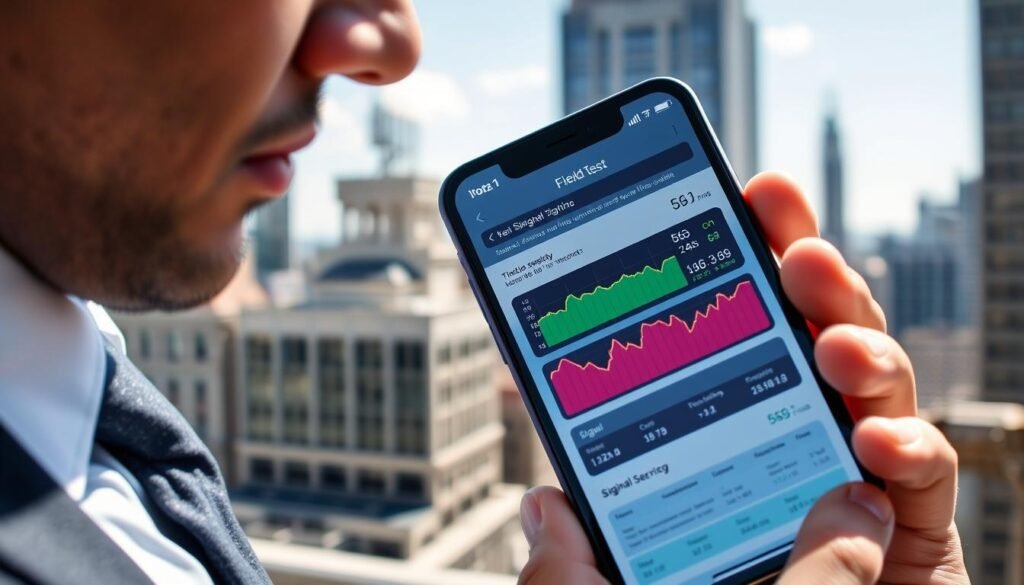
Sekarang Anda telah mengenal tujuh parameter teknis Field Test. Mari pelajari cara menganalisis data ini secara komprehensif untuk memahami kondisi jaringan 5G iPhone Anda.
Analisis yang tepat membantu mengidentifikasi masalah jaringan dengan akurat. Anda bisa mengambil tindakan yang sesuai berdasarkan data yang diperoleh.
Analisis kombinasi berbagai parameter teknis
Jangan hanya melihat satu parameter secara terpisah. Kombinasi beberapa data memberikan gambaran lengkap tentang kualitas jaringan.
Contoh kombinasi parameter yang perlu diperhatikan:
- RSRP rendah (-100 dBm) dengan SINR tinggi (15 dB) – sinyal kuat tetapi terhalang fisik
- RSRQ rendah (-20 dB) dengan bandwidth lebar – jaringan padat pengguna
- Tx Power tinggi dengan RSRP rendah – perangkat bekerja keras mempertahankan koneksi
Sistem operasi iOS menampilkan semua data ini secara real-time. Kombinasi parameter membantu memahami kondisi jaringan secara menyeluruh.
Identifikasi masalah jaringan berdasarkan data Field Test
Data Field Test membantu mendiagnosis berbagai masalah koneksi. Setiap pola nilai menunjukkan issue yang berbeda.
Berikut contoh masalah jaringan berdasarkan data:
- Semua parameter buruk – coverage lemah, perlu pindah lokasi
- Hanya RSRQ buruk – interference lokal dari perangkat lain
- PCI sering berubah – sinyal tidak stabil, perlu stabilkan posisi
- Tx Power tinggi – baterai boros, cari sinyal lebih baik
Untuk aktivitas game online, prioritaskan SINR dan bandwidth tinggi. Browsing biasa cukup dengan RSRP yang decent.
| Jenis Aktivitas | Parameter Prioritas | Nilai Optimal | Tindakan jika Buruk |
|---|---|---|---|
| Gaming Online | SINR + Bandwidth | SINR >15dB, Bandwidth >50MHz | Cari lokasi dengan interference rendah |
| Streaming Video | RSRP + RSRQ | RSRP >-90dBm, RSRQ >-15dB | Perbaiki posisi antena |
| Video Call | RSRQ + SINR | RSRQ >-12dB, SINR >12dB | Kurangi perangkat terhubung |
| Browsing | RSRP | RSRP >-95dBm | Cari sinyal lebih kuat |
Dengan interpretasi data yang benar, Anda bisa mengoptimalkan pengalaman menggunakan internet 5G. Troubleshooting masalah jaringan menjadi lebih mudah dan tepat.
Selalu perhatikan pembaruan sistem untuk fitur diagnostik terbaru. Teknologi jaringan terus berkembang dan membutuhkan pemahaman yang update.
Data dari Field Test memberikan kontrol lebih atas koneksi perangkat Anda. Manfaatkan informasi ini untuk pengalaman digital yang lebih baik.
Tips Optimasi Jaringan 5G Berdasarkan Data Field Test
Setelah memahami semua parameter teknis, sekarang saatnya menerapkan pengetahuan ini untuk pengalaman internet terbaik. Data dari Field Test memberikan panduan praktis untuk mengoptimalkan koneksi 5G iPhone Anda.
Dengan beberapa penyesuaian sederhana, Anda bisa menikmati kecepatan maksimal dan baterai lebih awet. Tips ini khusus dirancang untuk pengguna Indonesia berdasarkan kondisi jaringan lokal.
Posisi optimal perangkat berdasarkan sinyal
Data Field Test menunjukkan spot terbaik untuk menempatkan perangkat. Cari area dengan nilai RSRP sekitar -80 dBm dan SINR di atas 15 dB.
Biasanya dekat jendela atau ruang terbuka memberikan sinyal terkuat. Hindari dinding tebal dan elektronik yang bisa mengganggu koneksi.
Jika PCI konsisten, pertahankan posisi tersebut untuk koneksi stabil. Ideal untuk video call atau work from home tanpa gangguan.
Secara berkala cek Field Test saat berpindah lokasi. Temukan spot terbaik di rumah atau kantor berdasarkan data real-time.
Pengaturan yang perlu disesuaikan di iPhone
Buka Pengaturan > Seluler > Opsi Data Seluler. Pilih antara “5G On”, “5G Auto”, atau “LTE” sesuai kebutuhan.
Gunakan “5G On” hanya untuk heavy usage seperti streaming video 4K. “5G Auto” lebih hemat energi untuk penggunaan sehari-hari.
Aktifkan Mode Data Rendah jika sinyal lemah. Fitur ini mengurangi penggunaan data dan menghemat baterai.
Manfaatkan WiFi Calling jika tersedia untuk kualitas panggilan lebih baik. Pastikan perangkat selalu update ke versi sistem operasi terbaru.
| Kondisi Jaringan | Pengaturan Recommended | Manfaat | Konsumsi Baterai |
|---|---|---|---|
| Sinyal Kuat (RSRP > -90dBm) | 5G On | Kecepatan Maksimal | Tinggi |
| Sinyal Sedang (RSRP -90 to -100dBm) | 5G Auto | Balance Speed & Baterai | Sedang |
| Sinyal Lemah (RSRP | LTE + Low Data Mode | Stabil & Hemat | Rendah |
| Interference Tinggi (RSRQ | WiFi Calling | Kualitas Panggilan Better | Normal |
Pembaruan sistem seperti iOS 18 membawa optimasi jaringan lebih advanced. Selalu gunakan versi terbaru untuk fitur terbaik.
Dengan tips ini, Anda bisa menikmati internet 5G lebih maksimal. Streaming video dan main game jadi lancar tanpa khawatir baterai boros.
Untuk informasi lebih detail tentang kualitas jaringan, kunjungi panduan lengkap optimasi sinyal 5G.
Keamanan dan Privasi saat Menggunakan Menu Field Test
Memahami aspek keamanan sangat penting saat menggunakan fitur diagnostik seperti Field Test. Apple telah merancang sistem operasi mereka dengan perlindungan privasi yang kuat untuk melindungi data pengguna.
Fitur ini memberikan informasi teknis tanpa mengorbankan keamanan perangkat Anda. Mari kita eksplorasi lebih dalam tentang bagaimana iOS menjaga data Anda tetap aman.
Data apa saja yang diakses oleh Field Test
Field Test hanya mengakses informasi teknis terkait jaringan seluler. Data yang dikumpulkan mencakup parameter seperti kekuatan sinyal, identifikasi sel, dan status koneksi.
Fitur ini tidak dapat mengakses data pribadi seperti pesan, kontak, atau foto. Sistem operasi iOS menggunakan sandboxing untuk mengisolasi aplikasi dan melindungi informasi sensitif.
Berikut jenis data yang diambil Field Test:
- Parameter teknis jaringan (RSRP, RSRQ, SINR)
- Informasi identifikasi sel (PCI, EARFCN)
- Status koneksi dan kualitas sinyal
- Data performa jaringan secara real-time
Semua data ini bersifat anonim dan tidak terkait dengan identitas pribadi. Pengguna bisa merasa aman karena privasi mereka tetap terjaga.
Tips menjaga keamanan selama menggunakan diagnostic tools
Meskipun Field Test aman, selalu praktikkan kebiasaan digital yang baik. Beberapa tips ini akan membantu melindungi perangkat Anda selama penggunaan.
Pertama, hindari membagikan screenshot dari menu Field Test yang menampilkan detail spesifik. Informasi seperti PCI atau lokasi bisa secara teori digunakan untuk pelacakan.
Selalu gunakan kode sandi atau Face ID untuk mengunci perangkat. Pastikan pembaruan sistem operasi selalu terinstall untuk patch keamanan terbaru.
Jangan install aplikasi pihak ketiga yang mengklaim bisa akses data similar. Gunakan hanya fitur bawaan Apple yang telah terverifikasi keamanannya.
| Tips Keamanan | Manfaat | Tingkat Perlindungan | Frekuensi Penerapan |
|---|---|---|---|
| Gunakan Kode Sandi | Mencegah akses tidak sah | Tinggi | Setiap kali menggunakan perangkat |
| Update iOS Terbaru | Patch keamanan terkini | Sangat Tinggi | Bulanan atau saat notifikasi |
| Hindari Screenshot Sensitif | Lindungi informasi teknis | Sedang | Saat menggunakan Field Test |
| Gunakan Fitur Bawaan | Hindari aplikasi tidak resmi | Tinggi | Selalu |
Fitur seperti App Tracking Transparency dan enkripsi end-to-end memberikan lapisan keamanan tambahan. Teknologi ini memastikan data Anda tetap privat selama penggunaan diagnostik jaringan.
Dengan mengikuti tips ini, Anda bisa menggunakan Field Test dengan percaya diri. Pengalaman diagnostik jaringan menjadi aman dan bermanfaat untuk memahami koneksi 5G perangkat.
Kesimpulan
Dengan panduan ini, Anda sekarang memiliki kemampuan untuk memaksimalkan pengalaman 5G di perangkat Apple. Menu Field Test memberikan wawasan mendalam tentang performa jaringan hanya dalam 20 detik.
Pemahaman tujuh istilah teknis membantu diagnosis dan optimasi koneksi. Keamanan data tetap terjaga berkat fitur enkripsi bawaan sistem operasi.
Terus eksplorasi fitur-fitur tersembunyi untuk penggunaan yang lebih cerdas. Selalu perbarui perangkat agar tidak ketinggalan teknologi terbaru.
Semoga artikel ini membuka wawasan baru tentang potensi iPhone Anda. Nikmati internet cepat dengan percaya diri dan pengetahuan yang tepat!
➡️ Baca Juga: Periksa 5 Hal Penting Ini Sebelum Memilih Perawatan untuk Hindari Kekecewaan
➡️ Baca Juga: Meta Uji Instagram Plus dengan Fitur Eksklusif, Apakah Instagram Akan Berbayar?