
72% pemain PS5 tidak menyadari bahwa pengaturan getar pada controller bisa disesuaikan. Ini hal sederhana, namun berdampak besar pada pengalaman gaming sehari-hari.
Artikel ini memperkenalkan tujuh pengaturan sensasi agar kamu bisa menyesuaikan nuansa sesuai gaya bermain, bukan sekadar pakai default. Sistem memakai dua aktuator untuk mensimulasikan lingkungan dan recoil, sehingga langkah, hujan, dan tembakan terasa lebih hidup.
Kami jelaskan cara mengatur getar dan adaptive triggers lewat Settings > Accessories > Controllers, menyeimbangkan volume speaker controller, serta memilih koneksi terbaik ke PC agar efek bekerja maksimal via USB atau dukungan game.
Juga ada tips untuk pemain call duty agar recoil dan ketegangan trigger terasa nyata tanpa membuat tangan cepat lelah, plus trik hemat baterai dan langkah update firmware lewat PS5 atau aplikasi PlayStation Accessories di Windows.
Mengapa Banyak Gamer Melewatkan Fitur Haptics Canggih di DualSense?
Banyak pemain belum menjelajahi opsi pengaturan yang bisa mengubah sensasi saat bermain. Mereka cenderung pakai settings default dan merasa hal itu sudah cukup untuk game biasa.
Beberapa juga menganggap sensasi terlalu kuat atau mengganggu saat sesi panjang. Padahal, menurunkan intensitas membuat pengalaman tetap nyaman tanpa hilangkan detail penting.
Untuk pemain kompetitif, khususnya yang main Call Duty, ada kecenderungan matikan fitur demi respon cepat. Ini sering terjadi sebelum mencoba kombinasi yang seimbang antara kenyamanan dan performa.
- Minim edukasi di dalam konsol membuat banyak yang tak tahu opsi Vibration Intensity dan Trigger Effect Intensity.
- Ekspektasi dari getaran generik dulu membuat mereka salah paham; haptics modern jauh lebih presisi.
- Pengguna headset sering abaikan speaker controller padahal pengaturan volume bisa menambah layer informasi tanpa mengganggu audio utama.
Dengan panduan singkat dan eksplorasi settings, pemain mudah menemukan keseimbangan antara kenyamanan dan imersi untuk berbagai games.
Mengenal Dasar Teknologi: Haptic Feedback dan Adaptive Triggers di PS5
Teknologi di balik controller modern kini memberi sensasi taktil yang lebih detail daripada sekadar getaran biasa. Sistem ini memakai dua aktuator yang menggantikan rumble tradisional untuk menciptakan vibrasi dinamis.
Dengan pendekatan itu, permukaan jalan, hujan, atau hentakan senjata bisa dirasakan berbeda. Sensasi ini membantu orientasi dalam game tanpa harus selalu melihat layar.
Adaptive triggers menambahkan dimensi lain: variasi resistensi membuat menarik busur, menekan rem, atau menahan trigger terasa kontekstual. Efek ini terasa sangat berguna saat bermain judul seperti black ops, karena kombinasi getar dan resistensi memperkuat rasa recoil.
- Dual aktuator menggantikan mekanisme rumble lama untuk sensasi lebih presisi.
- Informasi taktil meningkatkan kecepatan reaksi dan imersi dalam gameplay.
- Kualitas sensasi bergantung pada dukungan game, jadi variasi antar games wajar terjadi.
DualSense Haptic Feedback 4D Level: “7 Level” Penggunaan untuk Berbagai Skenario
Inilah panduan singkat tujuh kombinasi pengaturan yang bisa kamu pakai sesuai situasi bermain. Setiap setelan mengubah sensasi dan daya tahan baterai tanpa perlu eksperimen lama.
Imersi Maksimal
Atur Vibration Strong dan Trigger Strong untuk game action sinematik. Ledakan, tumbukan, dan recoil terasa penuh intensity.
Seimbang Harian
Pilih Vibration Medium dan Trigger Medium untuk keseimbangan detail taktil dan kenyamanan saat sesi biasa. Cocok untuk berbagai games tanpa cepat pegal.
Maraton
Gunakan Vibration Weak dan Trigger Weak agar tangan lebih awet. Pengaturan ini juga menekan konsumsi baterai saat long session.
Kompetitif
Matikan Vibration dan Trigger (Off) demi input konsisten dan respon cepat. Ideal saat main cepat atau mode turnamen seperti call duty.
Story-Heavy
Vibration Medium plus speaker controller aktif meningkatkan ambience dan dialog. Pilihan ini menambah kedalaman narasi tanpa mengganggu musik utama.
Hemat Daya
Gabungkan Vibration Weak, LED redup, dan mic off untuk irit energi. Masih ada sensasi, tapi baterai tahan lebih lama saat sesi panjang.
PC via USB
Untuk main di PC, aktifkan haptics lewat Steam Input dan pakai koneksi kabel. Banyak efek bekerja native jika game mendukung dan terhubung lewat USB.
Cara Mengatur Vibration Intensity di PS5
Langkah singkat berikut membantu kamu menyesuaikan vibration intensity lewat menu pengaturan. Proses ini cepat dan berdampak nyata pada kenyamanan saat sesi gaming.
Langkah cepat
Buka Settings > Accessories > Controllers > Vibration Intensity. Di sana pilih salah satu opsi: Strong (default), Medium, Weak, atau Off.
Dampak tiap pilihan
- Strong: sensasi paling kaya detail, cocok untuk adegan action, namun konsumsi baterai terbesar.
- Medium: titik tengah ideal untuk gaming harian; seimbang antara detail dan kenyamanan tangan.
- Weak: baik untuk sesi panjang atau grinding; masih ada sensasi tapi mengurangi fatigue.
- Off: matikan getar untuk fokus pada input mentah, berguna di mode kompetitif seperti call duty.
Perlu diingat, speaker dan mic pada controller juga memengaruhi daya. Dengan tuning yang tepat, baterai biasanya bertahan sekitar 12–15 jam. Menurunkan intensity dan volume speaker sering menambah beberapa jam ekstra.
Simpan pengaturan favorit dan cek ulang sebelum mulai tiap game, karena kebutuhan tiap judul berbeda.
Menyesuaikan Trigger Effect Intensity agar Tidak Cepat Lelah
Menyesuaikan ketegangan trigger bisa mengurangi kelelahan jari saat sesi panjang tanpa mengorbankan kontrol. Langkah singkat ini membantu kamu menemukan keseimbangan antara imersi dan kenyamanan.
Petunjuk singkat
Ke path berikut: Settings > Accessories > Controllers > Trigger Effect Intensity. Di sana pilih Strong, Medium, Weak, atau Off sesuai kebutuhan tiap game.
- Strong: memberi ketegangan nyata saat menarik busur atau menekan rem. Pas untuk simulasi berat dan pengalaman sinematik.
- Medium: opsi aman untuk menjaga imersi tanpa menambah beban jari pada sesi beberapa jam.
- Weak: kurangi resistensi agar input lebih ringan. Cocok untuk presisi dan marathon gaming.
- Off: matikan trigger effect sepenuhnya untuk respons yang paling konsisten, mirip era controller lama.
- Untuk call duty dan shooter lain, mulai dari Medium agar merasa recoil tapi tidak cepat lelah; lalu sesuaikan naik/turun.
Preferensi tiap pemain berbeda. Coba beberapa kombinasi dan simpan pengaturan favorit untuk tiap genre agar transisi antar game lebih cepat.
Rekomendasi Setting untuk Genre Populer dan Game Tertentu

Setiap genre butuh sentuhan pengaturan yang berbeda agar sensasi dan kontrol bekerja seimbang. Di bawah ini ada panduan praktis untuk mengatur vibrasi dan trigger effect sesuai gaya permainanmu.
FPS (mis. call duty / black ops)
Mulai dengan Vibration Medium dan Trigger Effect Medium. Kombinasi ini memberi feedback recoil yang jelas dan tension trigger realistis tanpa ganggu akurasi aim.
Jika fokus ke waktu membunuh dan tracking, turunkan intensity trigger effect atau matikan saat mode kompetitif.
Racing
Naikkan resistensi trigger untuk merasakan rem dan traksi. Pilih Strong pada trigger agar kamu bisa membaca titik pengereman dan perubahan grip lebih presisi.
RPG / Petualangan
Pertahankan Medium pada vibrasi dan trigger agar eksplorasi, dialog, dan adegan scripted terasa hidup. Pengaturan ini menjaga kenyamanan jari saat sesi panjang.
- Horror / Story-heavy: Vibration Medium + speaker on untuk ambience yang menambah ketegangan naratif.
- Action Adventure: Strong pada vibrasi saat boss fight, trigger di Medium untuk impact tanpa kehilangan kontrol.
- Competitive Modes: Gunakan profil Off/Off untuk meminimalkan gangguan taktil dan memaksimalkan respons gameplay murni.
Selalu uji skenario singkat tiap genre: amati recoil, braking feel, dan kenyamanan jari. Sesuaikan intensity sedikit demi sedikit sampai ketemu sweet spot.
Mengoptimalkan Audio Imersi: Speaker Controller dan Headset
Mengatur keluaran audio pada controller membantu memadukan efek dekat dan suara utama dari headset. Pengaturan sederhana ini menjaga kejernihan dialog dan menambah layer ambience saat bermain.
Menyetel Controller Speaker Volume agar balance dengan headset
Buka Settings > Accessories > Controllers dan atur Controller Speaker Volume ke level yang tidak menutupi detail penting dari headset.
Volume medium sering jadi titik ideal. Efek kecil seperti klik radio, gadget, atau pickup item tetap terdengar tanpa mendominasi musik atau dialog.
Kapan menurunkan volume speaker demi kejelasan audio utama
Turunkan volume speaker saat memakai headset untuk dialog dan musik. Ini mencegah informasi suara bercampur dan membantu fokus di momen kompetitif.
Ingat juga bahwa volume tinggi menguras baterai lebih cepat. Sinkronkan preferensi audio dengan haptic feedback agar suara dan sentuhan saling melengkapi.
| Setting | Best Use | Dampak Baterai | Contoh pada games |
|---|---|---|---|
| High | Video game sinematik, efek near-field | Tinggi | Cerita/scene personal |
| Medium | Daily play, keseimbangan suara | Sedang | RPG, adventure |
| Low / Off | Kompetitif atau saat pakai headset penuh | Rendah | FPS / tournament |
Tips Hemat Baterai Tanpa Mengorbankan Gameplay
Dengan beberapa kebiasaan sederhana kita bisa memperpanjang masa pakai baterai tanpa hilangkan sensasi penting. Berikut langkah praktis yang mudah diterapkan sebelum atau saat sesi bermain.
Matikan mic dan speaker, redupkan LED, pilih intensity tepat
Turunkan intensity pada vibration dan trigger untuk kurangi konsumsi daya tapi tetap rasakan effect penting. Mode “Vibration Weak” dan “Trigger Weak” menjaga sensasi tanpa boros energi.
Matikan mic dan speaker jika tidak dipakai. Redupkan LED pada controller agar perangkat tidak membuang daya pada elemen visual yang tidak berpengaruh pada gameplay.
Kebiasaan charging dan update firmware untuk performa stabil
Gunakan kabel USB-C berkualitas dan isi baterai saat istirahat singkat. Hindari overcharging berulang untuk kesehatan baterai jangka panjang.
Perbarui firmware secara berkala. Pembaruan sering membawa perbaikan efisiensi, stabilitas, dan kompatibilitas dengan game baru.
- Simpan preset: cepat beralih dari imersi penuh ke mode hemat.
- Profil Hemat Daya (Vibration Weak, Trigger Weak, LED redup, mic off) sering memberi tambahan jam pemakaian.
- Monitor durasi: banyak pengguna mendapatkan 12–15 jam tergantung pengaturan.
| Pengaturan | Efek pada Daya | Rekomendasi |
|---|---|---|
| Vibration & Trigger | Menengah ke tinggi | Pilih Weak untuk sesi panjang |
| Mic & Speaker | Tinggi jika aktif | Matikan jika tidak diperlukan |
| LED | Ringan | Redupkan atau matikan untuk hemat ekstra |
| Firmware & Charging | Optimal | Update rutin dan pakai kabel berkualitas |
Main di PC: Dapatkan Haptics dan Triggers via Steam dan USB
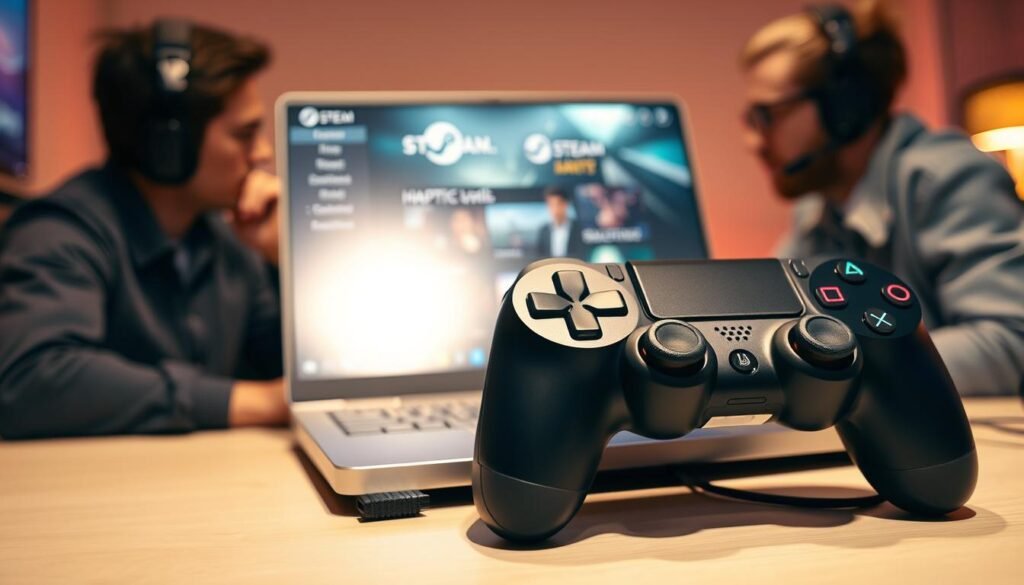
Ingin pengalaman seperti konsol saat main video game di PC? Langkah yang tepat di Steam dan koneksi kabel sering menjadi penentu apakah sensasi taktil dan resistensi trigger bekerja dengan baik.
Aktifkan Steam Input untuk setiap game yang relevan. Pilih layout yang mencantumkan dukungan efek native agar haptics bisa diteruskan oleh Steam dengan benar.
Atur Steam Input dan layout
Masuk ke halaman game di Steam, buka Controller Options, lalu aktifkan Steam Input. Pilih layout yang menampilkan dukungan efek native atau layout resmi dari komunitas.
Koneksi USB dan kompatibilitas game
Hubungkan controller ke PC via USB untuk peluang terbaik menggunakan haptics dan adaptive triggers di games yang mendukung. USB memberi latensi lebih stabil dibanding Bluetooth dan sering membuka akses fitur penuh.
- Periksa deskripsi atau patch notes game untuk memastikan dukungan fitur tingkat lanjut.
- Untuk judul populer seperti call duty, pantau mod atau layout komunitas yang meningkatkan dukungan haptik.
- Perbarui firmware controller lewat PlayStation Accessories app di Windows agar kompatibilitas dan stabilitas meningkat.
Jika efek terasa lemah, coba layout lain, pastikan Steam Input aktif, dan sambungkan langsung ke port USB di motherboard. Ingat, kemampuan haptics dan triggers sangat bergantung pada dukungan tiap game; bila belum didukung, efek mungkin terbatas.
Advanced: Audio-to-Haptics dengan VoiceMeeter
Cara mengubah suara game menjadi getaran di controller kini bisa dilakukan lewat routing audio sederhana. Pendekatan ini menambah lapisan sensasi saat judul belum mendukung efek taktil lengkap.
Setup dasar cukup mudah. Instal VoiceMeeter, lalu set A1 sebagai perangkat audio utama dan A2 ke wireless controller. Dengan begitu, output suara dikirim ke controller untuk menghasilkan getaran berbasis audio.
Langkah cepat dan tips
- Unduh dan instal VoiceMeeter, tentukan A1 sebagai speaker utama dan A2 ke controller nirkabel.
- Routing ini mengubah momen audio—langkah, dentuman, ambience—menjadi sensasi mirip rumble yang mengikuti ritme suara.
- Ini bukan pengganti haptic feedback native, tetapi lapisan tambahan berguna bila dukungan game terbatas.
- Sesuaikan effect intensity pada mixer agar getaran tak menenggelamkan audio utama.
- Mode stereo biasanya lebih konsisten; surround bisa melewatkan beberapa sinyal penting.
Uji beberapa judul, jaga keseimbangan dengan headset, dan simpan preset yang berhasil untuk beralih cepat antar profil.
Troubleshooting & Best Practices
Sebelum panik, ada langkah cepat yang bisa kamu lakukan jika sensasi tak terasa. Periksa beberapa poin sederhana agar masalah mudah ditemukan dan diperbaiki.
Saat sensasi tak terasa: cek dukungan game, intensity, dan koneksi
Pastikan game mendukung efek taktil. Tidak semua judul mengirimkan sinyal yang sama ke controller.
Buka Settings > Accessories > Controllers dan periksa vibration intensity serta Trigger Effect. Jangan biarkan keduanya di Off.
- Jika haptic feedback tidak muncul, cek bahwa intensity tidak disetel ke Off.
- Untuk PC, sambungkan via USB karena fitur lanjutan sering memerlukan kabel.
- Uji di beberapa games agar tahu apakah masalah spesifik pada satu judul.
- Di judul seperti black ops atau call duty, coba preset berbeda untuk merasakan recoil yang benar.
Perbarui firmware via PS5 atau PlayStation Accessories app di Windows
Perbarui firmware controller lewat PS5 atau aplikasi PlayStation Accessories di Windows. Pembaruan sering perbaiki kompatibilitas dan stabilitas effect.
Setelah ubah pengaturan, restart game atau reconnect controller untuk menerapkan konfigurasi dengan bersih sebelum tes ulang.
| Masalah | Langkah Cepat | Hasil yang Diharapkan |
|---|---|---|
| Tidak ada getaran | Cek dukungan game, naikkan vibration intensity | Efek terasa bila game mendukung |
| Efek lemah di PC | Gunakan USB, coba kabel lain, aktifkan Steam Input | Fitur lanjutan aktif dan stabil |
| Audio mengganggu sensasi | Turunkan volume speaker controller | Audio utama jelas, sensasi tetap terasa |
Butuh referensi hardware kustom atau review controller? Baca ulasan custom controller review untuk insight lebih lanjut.
Kesimpulan
Ringkasnya, pengaturan sentuhan dan resistensi pada controller memberi kendali penuh atas sensasi tiap sesi bermain.
Menyesuaikan haptics dan adaptive triggers membuat setiap game terasa lebih personal. Pengaturan bisa diubah cepat lewat menu PS5, atau dioptimalkan di PC melalui USB dan Steam Input untuk manfaat penuh.
Rutin periksa pengaturan dan lakukan pembaruan firmware. Dalam beberapa years terakhir fitur ini makin matang, dan dalam beberapa years ke depan dukungan pengembang akan terus berkembang.
Terus bereksperimen, simpan preset favorit, dan nikmati pengalaman gaming yang lebih natural, nyaman, dan responsif berkat pengaturan yang tepat.
➡️ Baca Juga: Krisis Iklim: Tindakan yang Diperlukan Sekarang
➡️ Baca Juga: Pabrikan China Targetkan Kenaikan Penjualan 200% Meski Hanya Terjual Ratusan Unit